電腦系統重裝與數據處理全攻略 安全高效,一步到位
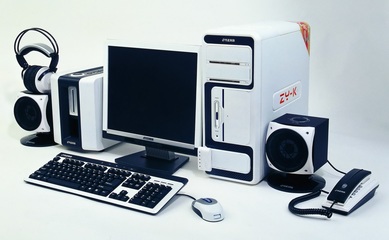
當電腦運行緩慢、頻繁藍屏或感染頑固病毒時,重裝系統往往是恢復流暢體驗的有效方法。重裝系統并非簡單的一鍵操作,它涉及對原有數據的處理,操作不當可能導致重要文件永久丟失。本文將系統性地指導您如何安全、高效地完成系統重裝,并妥善處理數據。
一、 重裝前的關鍵準備:數據備份與處理
這是整個過程中最重要的一步,直接決定了數據的安全與否。
- 全面評估與備份數據
- 識別重要數據:明確需要備份的內容,通常包括:個人文檔、照片、視頻、工作項目文件、瀏覽器收藏夾、聊天記錄、郵件數據以及部分軟件的配置和存檔文件(如游戲存檔)。
- 選擇備份介質:
- 外部存儲設備:U盤、移動硬盤是首選,容量大且方便。
- 云存儲服務:利用網盤(如百度網盤、OneDrive、iCloud)進行備份,適合文檔、照片等,但大文件上傳下載耗時。
- 系統分區外的其他硬盤分區:如果電腦有多個分區(如C盤、D盤),且您只打算重裝C盤系統,可將C盤數據暫時遷移到D盤。但請注意,此方法風險較高,非進階用戶慎用。
- 執行備份:手動復制文件至安全位置,或使用Windows自帶的“文件歷史記錄”功能、第三方備份軟件進行系統化備份。
- 準備系統安裝介質
- 獲取系統鏡像:從微軟官方渠道下載最新版的Windows系統鏡像文件(ISO格式),確保系統純凈、安全。
- 制作啟動U盤:準備一個容量至少8GB的U盤,使用微軟官方“Media Creation Tool”工具或第三方工具(如Rufus)將系統鏡像寫入U盤,制作成可啟動的安裝盤。
3. 準備驅動程序
建議提前從電腦品牌官網或主板、顯卡等主要硬件官網下載好對應的驅動程序(尤其是網卡驅動),存放在備份U盤中,以便系統安裝后能快速聯網并識別硬件。
二、 執行系統重裝:兩種主流方法
方法一:使用安裝U盤進行全新安裝(推薦)
這是最徹底、最干凈的重裝方式。
- 設置U盤啟動:將制作好的啟動U盤插入電腦,重啟。在開機時連續按特定鍵(如F2、F12、Del,因品牌而異)進入BIOS/UEFI設置,將U盤設置為第一啟動項,保存并退出。
- 啟動安裝程序:電腦將從U盤啟動,進入Windows安裝界面。
- 刪除舊分區并安裝:在“您想將Windows安裝在哪里?”的步驟中,務必謹慎操作。選擇原有的系統分區(通常是驅動器0的分區),逐個點擊“刪除”。這將清空該分區所有數據。然后選擇這個未分配的空間,點擊“新建”并應用,讓安裝程序自動創建所需分區。
- 跟隨向導完成:后續按照屏幕提示選擇語言、輸入產品密鑰(可稍后激活)、設置賬戶等,直到進入全新桌面。
方法二:使用系統內置的“重置此電腦”功能
適用于系統尚未完全崩潰,且追求簡單操作的用戶。
- 進入Windows設置 > 更新與安全 > 恢復。
- 點擊“重置此電腦”下的“開始”。
- 您可以選擇 “保留我的文件” (會移除應用和設置,但保留個人文件)或 “刪除所有內容” (相當于恢復到出廠狀態,數據需已備份)。
- 按照提示完成操作。此方法相對簡單,但可能無法徹底清除某些深層問題。
三、 重裝后的必要操作與數據處理
- 安裝驅動程序:首先安裝事先準備好的網卡驅動,以便聯網。然后通過Windows Update自動更新,或手動安裝其他硬件驅動,確保系統穩定。
- 恢復個人數據:將備份在外部設備或云盤中的數據,有選擇地復制回新系統的相應位置(如文檔、圖片庫等)。
- 重新安裝必備軟件:重新安裝辦公、通訊、安全防護等常用軟件,并從備份中恢復其配置文件(如適用)。
- 系統設置與優化:進行Windows更新、調整電源選項、設置防火墻等,打造安全舒適的使用環境。
重要安全提示
- 數據無價,備份先行:切勿在未備份的情況下開始重裝。
- 確認操作目標:在安裝過程中刪除分區時,務必再三確認選擇的是系統分區,避免誤刪存有數據的其他分區。
- 電源穩定:確保筆記本電腦電量充足(或連接電源),臺式機避免意外斷電,以防安裝過程中斷導致系統損壞。
通過以上系統化的步驟,您不僅能成功重裝一個干凈、流暢的操作系統,更能確保寶貴的數據安然無恙,實現電腦的“煥然新生”。對于復雜情況或缺乏信心的用戶,尋求專業人士的幫助永遠是明智的選擇。
如若轉載,請注明出處:http://m.onlbi.cn/product/27.html
更新時間:2026-01-05 14:36:16